
«16 ГБ оперативной памяти» в объявлении — ещё не ответ на вопрос, выдержит ли ноутбук поездки на замеры и работу над проектом вдали от розетки. До встречи попросите у продавца точную модель, год покупки, фото включённого экрана и маркировки зарядного устройства. Так вы сможете сверить характеристики с руководством производителя и выяснить, меняются ли в этой модели накопитель и аккумулятор.
Начните с задач, а не с привлекательной цены
Если ноутбук нужен для переписки, смет и документов, удобная клавиатура, исправная батарея и стабильное подключение к сети важнее мощной видеокарты. Для чертежей, больших PDF, фотографий объектов и презентаций присмотритесь к объёму памяти, скорости накопителя и экрану. Для трёхмерной визуализации отдельно оцените видеокарту и охлаждение — с учётом требований ваших программ и размера проектов.
Узнайте полное обозначение процессора, а не только его семейство: модели с похожими названиями могут различаться по производительности и тепловыделению. Сверьте разрешение, диагональ и тип матрицы именно той конфигурации, которую продают: внутри одной серии экраны бывают разными. Если ноутбук придётся брать на объекты, оцените его вес вместе с блоком питания и проверьте, хватит ли разъёмов без переходников.
Что выяснить у продавца до осмотра
Спросите, какие детали меняли, был ли ремонт после попадания жидкости, работают ли все порты и почему ноутбук продают. Отсутствие коробки само по себе ни о чём не говорит, а документы о покупке и ремонте помогают разобраться в истории устройства. Попросите фото серийного номера на корпусе, чтобы при встрече сверить его с системной информацией. Публиковать этот снимок или пересылать посторонним не нужно.
Заранее договоритесь о проверке до передачи денег и выделите на неё хотя бы полчаса. Возьмите флешку, наушники и, если нужен внешний монитор, подходящее устройство для проверки подключения через HDMI или USB-C. Выбирайте место с обычным освещением: в полумраке легко пропустить дефекты экрана и следы вскрытия корпуса. Нужна и розетка — без неё не проверить зарядку.
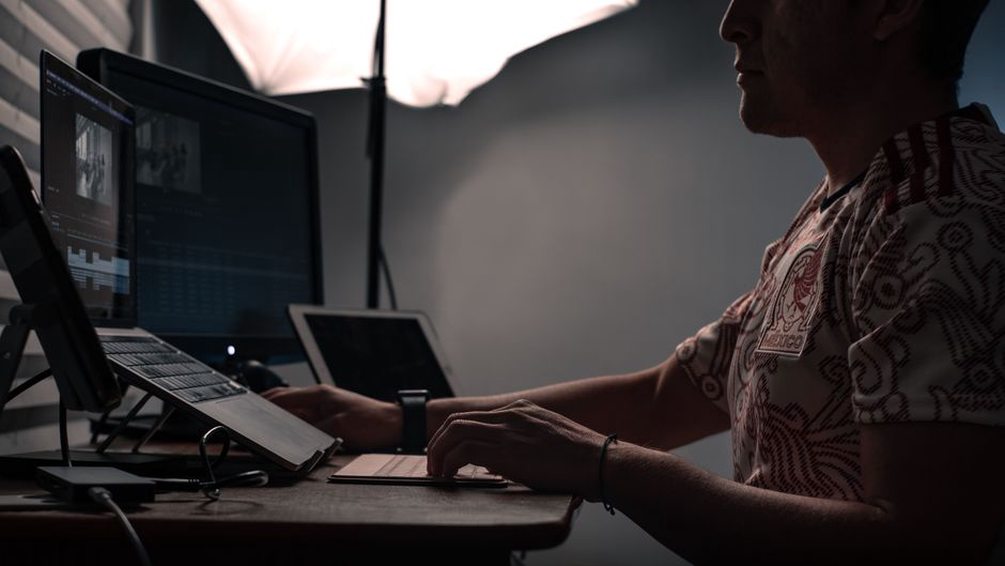
Корпус, экран и петли: следы эксплуатации
Потёртости на крышке чаще всего означают, что ноутбуком пользовались. Трещины у петель, расходящиеся швы корпуса, вздутая нижняя панель или неровно стоящий тачпад — другое дело. Вздутие может указывать на повреждение аккумулятора; в таком случае не продолжайте проверку с подключённой зарядкой без оценки специалиста. Осмотрите винты: сорванные шлицы не расскажут, что именно ремонтировали, но дадут повод спросить о вскрытии.
Несколько раз откройте и закройте крышку, не прикладывая усилий. Экран должен держаться в выбранном положении, корпус — не хрустеть и не расходиться. При хорошем свете осмотрите порты и проверьте подключение штекера. Разболтанный разъём питания особенно неудобен в поездках.
Проверка изображения
Выведите на экран по очереди белое, чёрное, серое, красное, зелёное и синее поля. На однотонном фоне проще заметить битые пиксели, пятна, засветы и полосы. Небольшая неравномерность подсветки бывает особенностью панели. А вот тёмные участки, которые меняются при движении крышки, или мерцание — повод отказаться от покупки либо сначала выяснить стоимость ремонта.
Если важна работа с цветом, посмотрите на знакомое изображение при разной яркости. Даже исправный экран может не подходить для цветокоррекции: цветовой охват проверяйте по спецификации конкретной панели.
Включение, учётные записи и реальные характеристики
Попросите включить ноутбук после полного выключения, а не выводить его из сна. Когда система загрузится, сверьте с объявлением модель процессора, объём оперативной памяти, ёмкость накопителя и видеоустройство. Эти данные можно найти в настройках системы и диспетчере устройств. Если часть памяти распаяна на плате, проверьте возможность расширения заранее: нынешнего объёма может хватать, но добавить память позже не получится.
Ноутбук должен перейти к вам без чужих данных и привязки к учётной записи прежнего владельца. До оплаты убедитесь, что продавец может выйти из своей записи, отключить поиск устройства и снять известные ему ограничения. Неизвестный продавцу пароль BIOS или UEFI, корпоративное управление либо запрос чужого ключа восстановления после сброса — серьёзные причины остановить сделку. Переустановка системы такие ограничения устраняет не всегда.
Аккумулятор, накопитель и нагрев
Процент заряда не говорит о состоянии батареи. Если доступен системный отчёт, сравните её текущую полную ёмкость с первоначальной расчётной. Износ в отчёте — лишь ориентир. Отключите питание, немного поработайте с браузером и документом, проследите, не падает ли заряд скачками и не выключается ли ноутбук. Затем подключите адаптер и проверьте, возобновилась ли зарядка. Заодно выясните цену и доступность совместимого аккумулятора: в тонком корпусе для его замены может понадобиться разборка.
Накопитель полезно проверить программой, которая считывает данные его самоконтроля. Предупреждения об ошибках, зависания при открытии файлов и щелчки механического диска не стоит списывать на возраст ноутбука. При этом даже благополучный отчёт не обещает накопителю долгой службы — рабочие файлы после покупки храните с резервной копией.
Откройте несколько привычных приложений и поработайте 10–15 минут. Под нагрузкой вентилятор может ускоряться, но постоянные сильные торможения, самопроизвольные перезагрузки и выключения требуют объяснения. Такой короткий тест не заменит диагностику охлаждения, зато способен обнаружить сбои, которых не видно на рабочем столе.
Проверьте то, чем будете пользоваться каждый день
- Клавиатура и тачпад. Наберите текст, проверяя все буквы, цифры и служебные клавиши. Попробуйте подсветку, жесты и физические нажатия.
- Связь. Подключитесь к Wi-Fi, проверьте Bluetooth, камеру и микрофон в настройках или приложении для видеозвонков.
- Звук и разъёмы. Послушайте оба динамика и наушники, подключите флешку к каждому подходящему USB-порту. Проверьте карту памяти и видеовыход, если они нужны вам в работе.
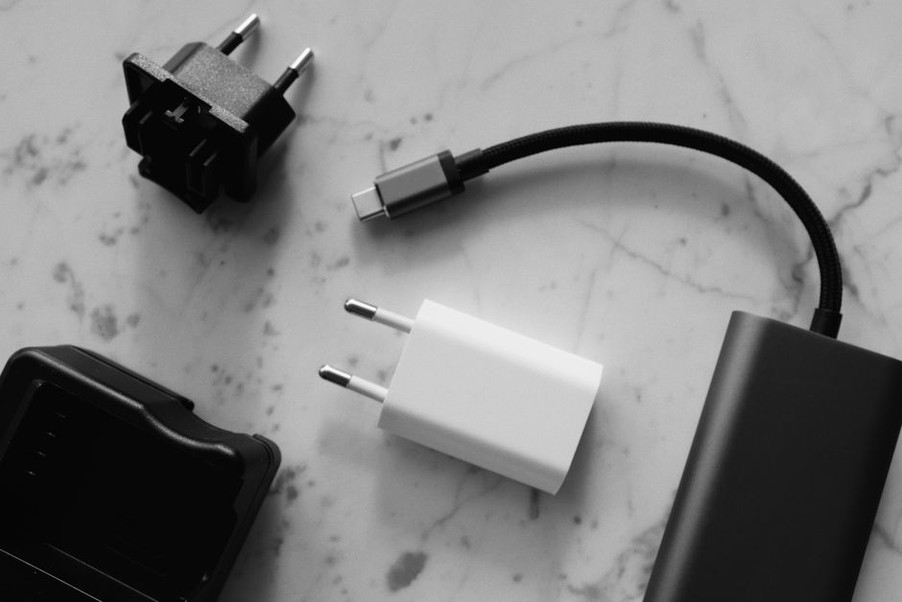
- Питание. Сверьте характеристики блока питания с требованиями модели и осмотрите кабель. Адаптером с повреждённой изоляцией пользоваться нельзя.
При покупке у частного лица зафиксируйте в переписке комплектацию, известные дефекты и согласованную цену; по возможности оформите расписку с моделью и серийным номером. В магазине уточните условия возврата и список документов до оплаты. Если продавец торопит, запрещает включать ноутбук или объясняет любые сбои тем, что «систему давно не обновляли», полноценно проверить устройство не удастся.
Перед расчётом ещё раз сверьте серийный номер на корпусе с номерами в документах и системной информации. Если они не совпадают, попросите объяснить почему и отложите оплату, пока не разберётесь.