
Роутер в металлическом слаботочном щите у входной двери — частая причина слабого Wi‑Fi в дальней комнате. Металл ослабляет сигнал, а на пути к рабочему столу добавляются стены. Быстрый тариф этого не исправит. Прежде чем менять его или покупать усилитель, проверьте, где стоит оборудование, как настроена сеть и в каких местах связь ухудшается.
Сначала — подключение от провайдера
Выясните, как интернет заведён в квартиру или дом: по Ethernet-кабелю, через оптоволоконный терминал или другим способом. От этого зависит, удастся ли подключить линию к выбранному роутеру напрямую или оборудование провайдера придётся оставить. Заодно посмотрите, где находится точка ввода, есть ли поблизости розетка и достаточно ли места для проводов без резких изгибов.
В договоре или личном кабинете проверьте скорость тарифа и условия использования собственного оборудования. Иногда провайдеру нужны определённые параметры доступа или регистрация устройства. Если его роутер уже раздаёт Wi‑Fi, а вы подключаете ещё один, могут появиться две отдельные сети и двойная маршрутизация. При обычном просмотре сайтов это не всегда заметно, зато удалённый доступ и работа некоторых домашних устройств могут осложниться. Лучше заранее определить, какое устройство управляет сетью, а какое служит точкой доступа. Доступные режимы зависят от моделей и условий провайдера.
До перестановки роутера измерьте скорость по кабелю на компьютере с исправным сетевым портом, подходящим для проверки вашего тарифа. Затем повторите тест по Wi‑Fi рядом с роутером. Сделайте несколько замеров в разное время: единственная проверка не поможет отличить неполадки на линии от временной нагрузки на устройство или сервер тестирования.
Где разместить роутер в жилом пространстве
Роутер обычно лучше располагать ближе к комнатам, где интернетом пользуются чаще всего, а не обязательно у входной двери. Открытая полка на умеренной высоте предпочтительнее закрытого шкафа: корпусу нужна вентиляция, а металлические дверцы мешают сигналу. Не прячьте устройство за телевизором, вплотную к крупной бытовой технике или в нише, забитой проводами.
Важнее не количество комнат, а планировка. Вытянутая квартира с несколькими несущими стенами, двухуровневое жильё и дом с перекрытиями требуют разного подхода к покрытию. Железобетон, кирпич, металл, зеркальные поверхности и отделка с фольгированным слоем могут ослаблять сигнал. Насколько сильно — зависит от толщины преград и их расположения; это стоит проверять на месте.
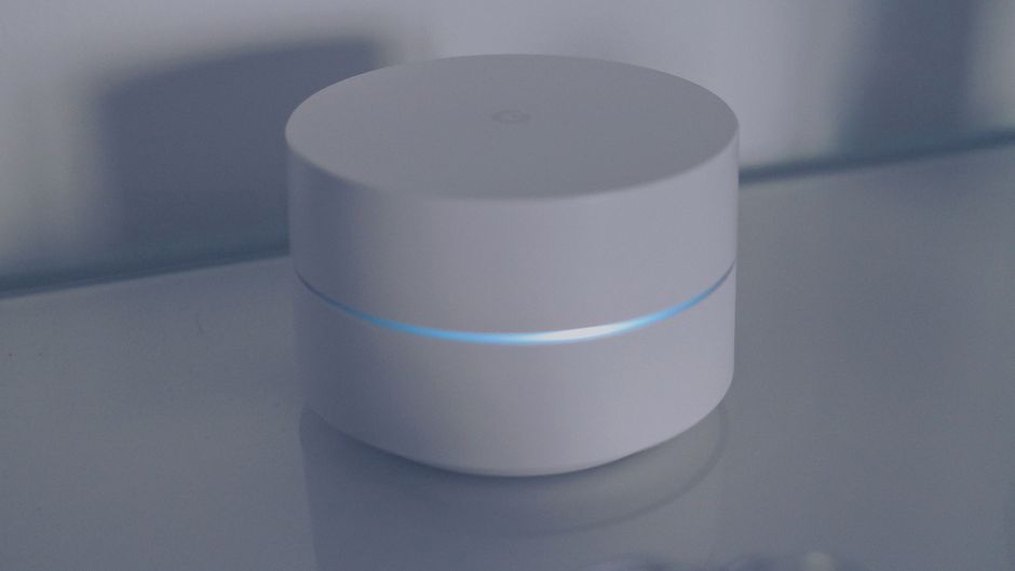
Если впереди ремонт, можно предусмотреть слаботочную трассу от точки ввода до удобного места для роутера или отдельной точки доступа. К стационарному телевизору, рабочему компьютеру и точке доступа имеет смысл проложить Ethernet-кабели: проводное соединение обычно стабильнее радиоканала и не занимает эфир. План трасс, тип кабеля, допустимые изгибы и прокладку рядом с силовыми линиями согласуйте с профильным специалистом; работы должны соответствовать действующим требованиям. Розетку предусмотрите там, где оборудование будет стоять на самом деле, а не только возле входа.
Когда одной точки недостаточно
Если после перестановки роутера связь в дальней спальне, мансарде или кабинете всё равно нестабильна, рассмотрите точку доступа с проводным подключением. В доме это часто удобнее, чем пытаться покрыть оба этажа одним мощным устройством. Mesh-система объединяет несколько узлов под одним именем сети, но результат зависит от того, где они стоят и насколько хорошо связаны между собой. Если узлы можно соединить кабелем, зависимость от качества беспроводного канала между ними станет меньше.
Ретранслятор тоже не универсальное решение. Если поставить его там, где приём уже слабый, он будет повторять нестабильный сигнал. Перед покупкой пройдитесь по дому с телефоном и отметьте, где связь обрывается, а где только падает скорость. Это поможет понять, нужен ли дополнительный узел и куда его поставить.
Диапазоны, стандарты и совместимость устройств
Большинство домашних роутеров работают в диапазонах 2,4 и 5 ГГц. Некоторые современные модели поддерживают также 6 ГГц — при условии, что его использование разрешено в регионе, а домашние устройства с ним совместимы. Сигнал 2,4 ГГц обычно лучше проходит через препятствия, но этот диапазон часто загружен соседскими сетями и бытовой техникой. На 5 ГГц можно получить более высокую скорость на подходящем расстоянии, однако стены мешают ему сильнее. Само по себе наличие 6 ГГц не решит проблему связи в дальней комнате.
Скорость Wi‑Fi на коробке роутера не означает, что любой телефон получит такой результат в каждой точке квартиры. На соединение влияют возможности обоих устройств, ширина канала, помехи, расстояние и число активных клиентов. Для видеозвонка важны ещё задержка и отсутствие обрывов: высокий показатель в тесте скорости здесь не заменит устойчивой связи.
- Проверьте домашние устройства. Старые принтеры, камеры и некоторые приборы умного дома могут работать только в диапазоне 2,4 ГГц или не поддерживать выбранный режим защиты.
- Не выбирайте максимальную ширину канала по привычке. В загруженном эфире широкий канал может сильнее пересекаться с соседними сетями. Иногда лучше пожертвовать пиковой скоростью ради устойчивого соединения.
- Не меняйте канал вручную без причины. Если сеть работает ровно, можно оставить автоматический выбор. Ручная настройка имеет смысл при подтверждённых помехах.
Одно имя для обоих диапазонов удобно: совместимые устройства смогут переключаться между ними в пределах возможностей роутера. Но при подключении прибора, который работает только на 2,4 ГГц, бывает проще временно разделить имена сетей или воспользоваться специальным режимом роутера. После настройки перезапустите сеть и проверьте, подключился ли прибор снова.
Безопасность: настройки, которые нельзя оставлять «как есть»
Если пароль администратора роутера остался заводским или совпадает с типовым, смените его. Это отдельный пароль, не тот, который вводят для подключения к Wi‑Fi. В панели управления проверьте наличие обновлений прошивки. Автоматическую установку можно включить, если функция доступна и подходит для вашей модели: обновления исправляют ошибки работы и уязвимости.
Для Wi‑Fi выбирайте WPA3, если все нужные устройства его поддерживают. Если нет — подойдёт WPA2 с AES или смешанный режим WPA2/WPA3, когда он работает корректно. Устаревшую защиту и открытую сеть не стоит использовать для постоянной домашней сети. Пароль Wi‑Fi сделайте длинным и не повторяйте пароль от почты или других учётных записей. Храните его в надёжном месте, доступном членам семьи, которым он нужен.
Отключите WPS, если не подключаете устройства кнопкой или PIN-кодом. Проверьте также, разрешено ли удалённое управление роутером через интернет и включён ли UPnP для автоматического открытия портов. Если эти функции не нужны для конкретной задачи, не оставляйте их активными без понимания последствий. Перед изменением незнакомых параметров сохраните резервную копию настроек, если роутер это позволяет, и не действуйте наугад.
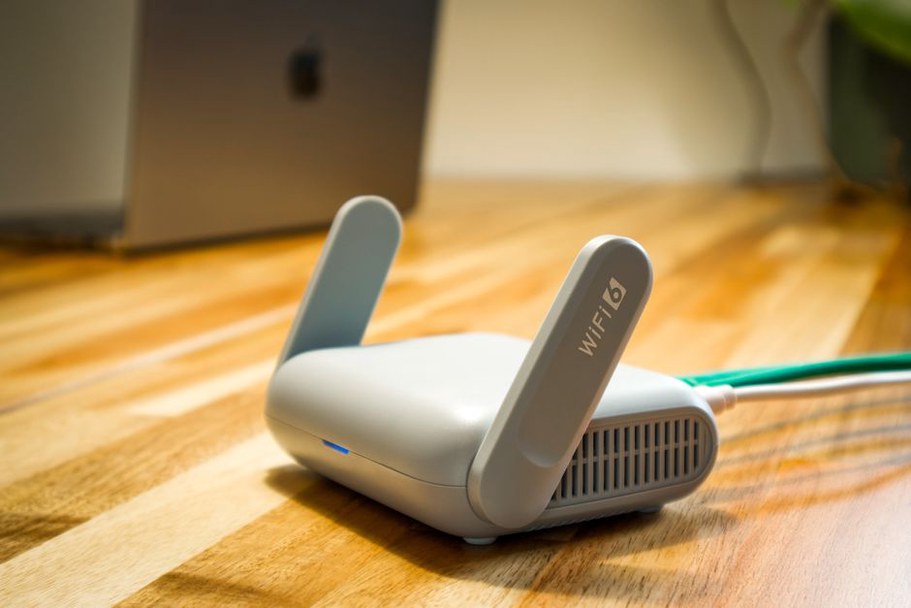
Гости и умные устройства
Гостевая сеть даёт посетителям доступ в интернет без основного пароля. Но само название «гостевая» не гарантирует, что подключённые к ней люди не увидят домашние устройства: проверьте настройку изоляции. Если роутер позволяет, приборы умного дома можно вынести в отдельную сеть. Полная изоляция, однако, иногда мешает управлять с телефона колонкой, телевизором или принтером. После изменения настроек проверьте привычные сценарии.
Запишите, какие приборы подключены к сети, и удаляйте из доступа те, которыми больше не пользуетесь. Увидели в интерфейсе незнакомого клиента? Сначала сверьте его с домашней техникой: некоторые устройства отображаются под неожиданным именем или меняют служебный адрес. Если выяснить, что это за клиент, не удалось, смените пароль Wi‑Fi и переподключите свои устройства.
Как проверить сеть после настройки
Проверки рядом с роутером недостаточно. Выберите места, где интернет нужен постоянно: рабочий стол, диван, кухню, спальню. В частном доме добавьте вход или террасу, если пользуетесь сетью и там. Оценивайте не только цифры в приложении, но и обычные задачи: не обрывается ли видеозвонок, не прерывается ли воспроизведение, подключается ли принтер. Чтобы результаты можно было сравнить, используйте одно устройство и проводите замеры в одинаковых условиях.
- Проверьте соединение по кабелю и Wi‑Fi рядом с роутером, затем в дальних комнатах.
- Повторите проверки в часы, когда дома активно пользуются интернетом и работают соседские сети.
- Отметьте на плане комнаты с обрывами или заметным падением скорости.
- Меняйте по одному параметру — расположение роутера, канал или место дополнительного узла — и повторяйте замеры.
Так проще найти причину. Если скорость по кабелю тоже значительно ниже ожидаемой, проверьте оборудование и условия подключения вместе с провайдером. Если по кабелю всё устойчиво, а связь пропадает только в дальней комнате, займитесь покрытием. Когда неполадки возникают на одном ноутбуке, а остальные устройства в том же месте работают нормально, проверьте настройки и драйверы этого ноутбука.
В конце запишите, где стоит роутер, как называются основная и гостевая сети, кто хранит пароль администратора и какие устройства подключены кабелем. Не оставляйте пароли на наклейке в общедоступном месте. Если позже переставите мебель или оборудуете новое рабочее место, сверьтесь с планом покрытия и проверьте связь там: перенос роутера даже за одну плотную перегородку может изменить результат.